
Para essa configuração será necessário:
- Conexão estável com a internet
- Login e senha da conta que deseja configurar
- Dados de configuração
Estaremos utilizando o Mozilla Thunderbird para esse passo a passo, porém as configurações podem ser feitas em diversos aplicativos, de acordo com sua preferência (Outlook, Mail, etc.)
- Abra a tela de adição de nova conta em seu aplicativo.No Thunderbird, ao instalar e abrir pela primeira vez, ele entra diretamente nesta tela.
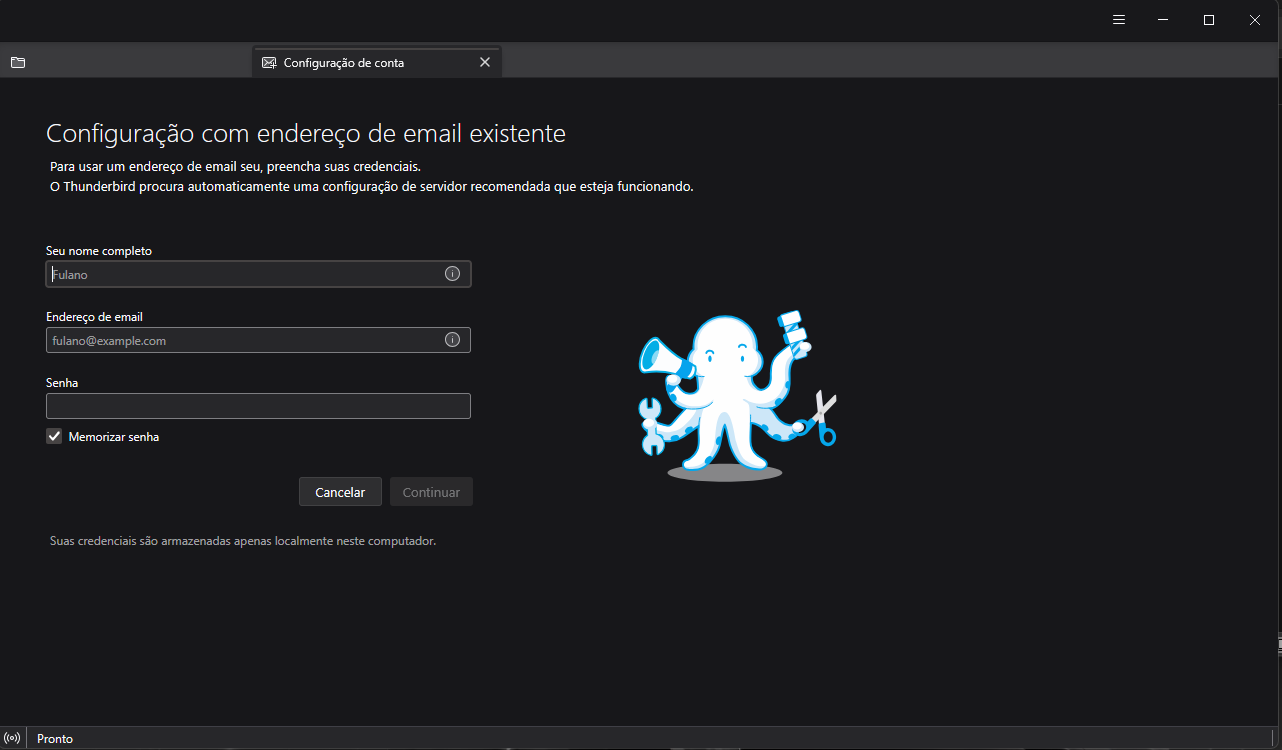
- Preencha os campos com as informações iniciais necessárias: Nome, Conta de E-mail e Senha. Logo em seguida, clique em “Configurar Manualmente”.
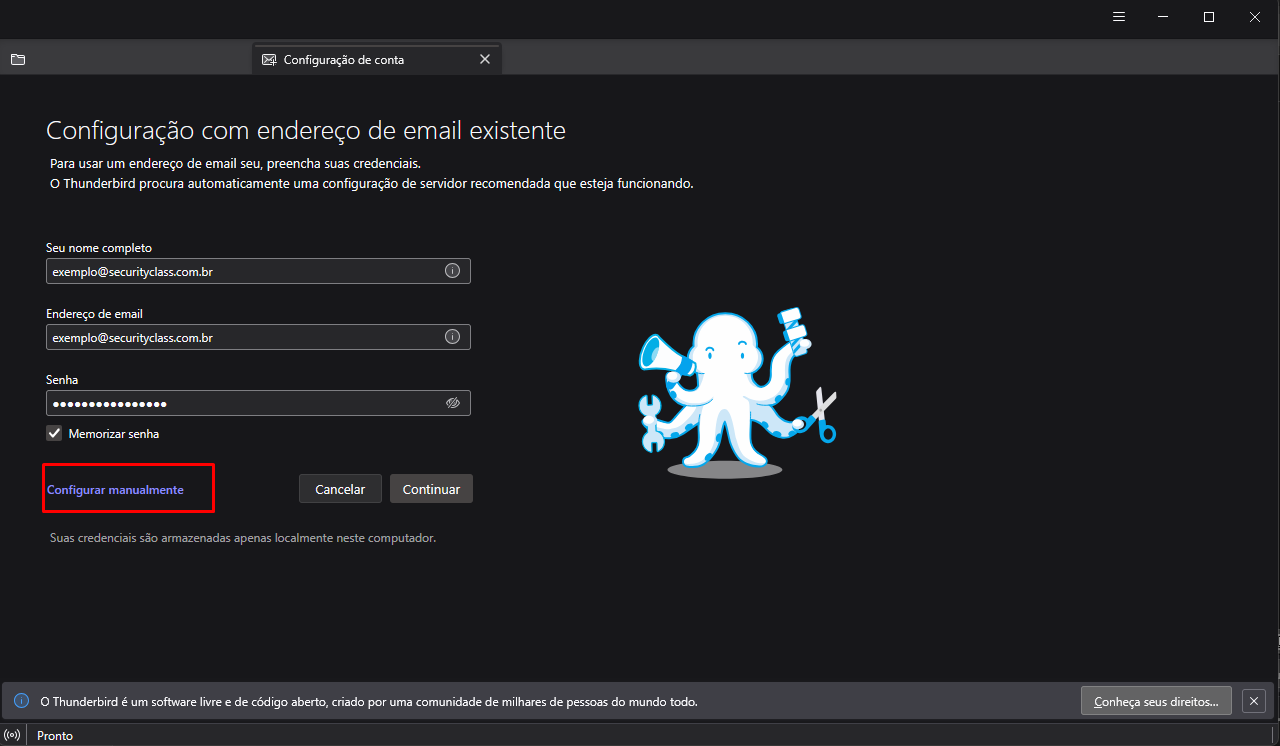
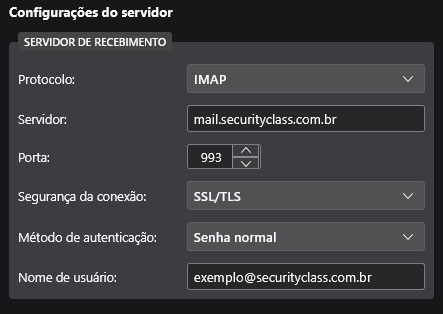
- As configurações para o servidor irão aparecer e devem ser preenchidas da seguinte maneira:
- Servidor de Recebimento / Entrada
- Protocolo: IMAP ou POP, dependendo de sua preferência (em caso de dúvida, verifique o item 3.2 para definições)
- Servidor:
mail.(Seu Domínio) - Porta: 993 para IMAP ou 995 para POP
- Segurança da Conexão: SSL
- Método de Autenticação: Senha Normal
- Nome de Usuário: Conta de e-mail que será configurada (normalmente já estará preenchida)
- Definição de Protocolo POP e IMAP
- IMAP: Protocolo que mantém as mensagens armazenadas no servidor. O cliente de e-mail atua como uma interface, espelhando e sincronizando os dados com o servidor em tempo real. Permite acesso simultâneo de vários dispositivos, mantendo a consistência de dados entre eles.
- POP3: Protocolo que faz o download das mensagens da caixa de entrada do servidor para o dispositivo local. Por padrão, as mensagens são removidas do servidor após o download, sendo ideal para utilização em um único dispositivo.
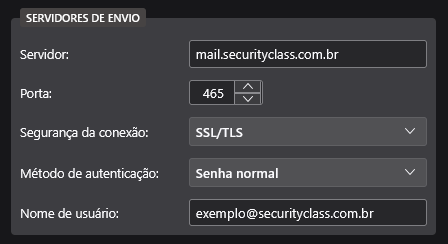
- Servidor de Envio / Saída / SMTP
- Servidor:
mail.(Seu Domínio) - Porta: 465
- Segurança da Conexão: SSL
- Método de Autenticação: Senha Normal
- Nome de Usuário: Conta de e-mail que será configurada (normalmente já estará preenchida)
- Servidor:
- Servidor de Recebimento / Entrada
- Após isso, é só concluir no botão especificado para finalizar e aguardar a sincronização dos dados. A conta estará pronta para uso.

 e administrada com , ética e profissionalismo